Mostrando postagens com marcador Tutoriais. Mostrar todas as postagens

sábado, 5 de novembro de 2011

Instalando as DLLS

 
recebido por e-mail, desconheço se a origem é real.
ao repassar, manter os devidos créditos, sempre!


INSTALE AS DLLS CERTINHO
 
Instalando as DLLS


Antes de instalar os PLUGINS, vamos instalar as Dlls.

O que são Dlls?
São arquivos que fazem com que determinados programas funcionem.
Alguns plugins, necessitam de determinadas Dlls, se você não tiver essas Dlls instaladas não conseguirá usar esses plugins.
Quando não temos essas Dlls instaladas, e vamos tentar usar um plugim que necessite delas, você receberá um aviso da impossibilidade de uso, pela falta de determinada Dll.

São elas que determinam o perfeito funcionamento de alguns plugins.

Dlls  Clique 


Estando com as Dlls descompactadas ,copie todas as dlls e vá  em C:\Windows\System32

colando  dentro da pasta System 32.

Vai aparecer esse aviso

Cliuqe em sim para todos

Reinicie  o computador

Instalação de Plugins

 
recebido por e-mail, desconheço se a origem é real.


Instalando Plugins


O que são PLUGINS?
Plugins são programas que nos permitem ampliar as possibilidades de efeitos em nossos trabalhos.
O
PLUGIN pode ser um programa ( executável ) ou um arquivo.

PLUGIN EXECUTÁVEL - é como instalar outro programa qualquer. Se estiver compactado, descompacte-o. Vá na pasta que descompactou o Plugin, procure pelo arquivo executável. Ele tem a extensão .exe ou está com o nome Set Up. Basta dar dois cliques nesse arquivo, e seguir as orientações.
Ainda nessa fase, você terá uma explicação detalhada de como instalar esses Plugins.

Onde colocar os PLUGINS ?
Temos 4 possibilidades:

1 - Como já foi visto em uma aula da fase anterior, ao instalarmos o PSP 9 automaticamente é criada uma pasta com o nome de MY PSP FILES.

Dentro dessa pasta temos várias subpastas... para tubes... texturas... shapes... etc...
Você pode estar abrindo uma subpasta nessa pasta de Plugins do My PSP Files

Eu particularmente não aconselho, pois se você tiver algum problema com o PSP e precisar reinstalá-lo você perderá toda sua pasta. E terá que montar todas novamente.

2 - Assim, crie uma pasta em Meus Documentos para colocar seus Plugins, dando o nome que desejar para ela -  psp_plugins por exemplo. Dentro dessa pasta, coloque subpastas individuais para cada plugin que for instalar.

3 - Se você tiver HD particionado ou dois HD, criar aí as pastas exclusivas para os plugins e suas subpastas .

Obs.: A criação da pasta Plugins e suas subpastas em outra parte ou outro HD é indicada pois, caso precise formatar a máquina, o risco de perder tudo é bem menor. Outra dica é salvar em CD/DVD os plugins à medida que estiverem disponíveis nas lições, antes de instalá-los.

Não importando qual das opções que você vai escolher para guardar seus plugins, eu recomendo o seguinte:
Dentro da pasta PLUGINS que você abrir, crie uma pasta para cada plugin que você for instalar. Assim, você terá os seus plugins instalados de forma mais organizada, e de fácil acesso para, por exemplo, socorrer um amigo.

Com o passar do tempo você terá muitos plugins. Se isso acontecer, vai uma dica aqui para você: Você poderá abrir outras pastas de PLUGINS.
Por exemplo: psp_plugins1 / psp_plugins2, e assim sucessivamente.
Você pode optar por colocar na pasta psp_plugins1, os plugins que mais usa. Em psp_plugins2 os de uso menos frequente. Em psp_plugins3, os plugins executáveis. Enfim, fica a seu critério essa divisão. Se optar por fazê-la.
Não esqueça de conferir uma dica que vou dar, quando for ensinar a mostrar o caminho para o PSP.

Em qualquer uma das situações acima citadas, você deverá seguir a mesma seqüência que vou colocar abaixo.

Importante: Não esquecer de mostrar ao PSP onde você colocou os seus plugins.

Agora que você já sabe onde colocar os seus PLUGINS, vou explicar, de forma mais detalhada, a instalação.

Obedeça a seguinte seqüência:

1- Dlls
Antes de instalar os PLUGINS, vamos instalar as Dlls.
O que são Dlls?
São arquivos que fazem com que determinados programas funcionem.
Alguns plugins necessitam de determinadas Dlls. Se você não tiver essas Dlls instaladas, não conseguirá usar esses plugins.
Quando não temos essas
Dlls instaladas, e vamos tentar usar um plugin que necessite delas, você receberá um aviso da impossibilidade de uso, pela falta de determinada Dll.
São elas que determinam o perfeito funcionamento de alguns plugins.

As Dlls que vamos precisar são as seguintes:
MSVCRT.dll
MSVCRT10.dll
PLUGIN.dll

Dica: nos sistemas mais atuais alguns desses arquivos já estão presentes, com exceção do Plugin.dll que é imprescindível. Então, antes de incluí-los, pesquise (Iniciar/Pesquisar) para que o sistema possa localizá-los. Acrescente apenas aquele(s) que não estiverem, já, no sistema. Claro que, se nenhum for localizado, será preciso inserir.

Clique   <<  AQUI  >> e pegue essas Dlls.

Estando com as Dlls descompactadas na pasta principal do Windows ( C:\Windows\System32 ), vamos instalar os PLUGINS.

2 - Abra a pasta de PLUGIN de uma das formas propostas no inicio. E para cada plugin que for instalar, abra uma pasta individual, com o nome desse plugin.

3 - Mostrar ao PSP onde colocou o novo PLUGIN. A cada novo plugin instalado, é indispensável mostrar ao PSP onde o colocou.
 

2 - Mostrando Caminho do PLUGIN Instalado:
Após você ter aberto a pasta para o PLUGIN que está sendo instalado e ter descompactado o arquivo nessa pasta, vamos precisar mostrar ao PSP onde você colocou esse PLUGIN.

1 - Abra o PSP.
 
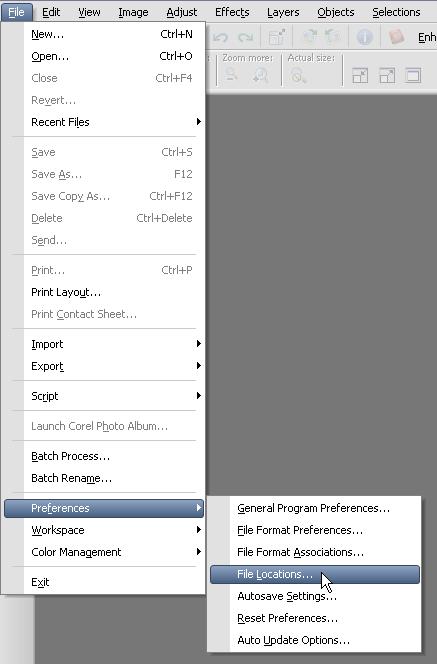
2 - Vá em File / Preferences / File Location:

3 - Vai abrir uma janela mais ou menos assim:

4 - Observe que selecionei, no retângulo azul, a opção ADD. Clique nela. Na janela que abrir, localize a pasta que você colocou o arquivo do PLUGIN que está instalando. Após localizar, clique em OK.

5 - Clique em OK novamente.

6 - Sempre que você adicionar novo PLUGIN, apenas abra essa janela novamente e dê OK, pois o caminho da pasta já está indicado. Você vai precisar apenas mostrar ao PSP que naquela pasta tem novo PLUGIN.
 
Nota: às vezes é necessário fechar o PSP e reabrí-lo para que o Plugin apareça. Mas só faça isso caso não o encontre depois de mostrado o caminho. Para ver se seu plugin apareceu no PSP é necessário abrir uma imagem qualquer. Há plugins que aparecem com outro nome.
 
Alguns Plugins vêm com extensão apenas para o Photoshop. Neste caso, temos que convertê-lo na extensão 8bf (que é a aceita pelo PSP). Para isso,  existe um programa PLUGIN COMMANDER que faz esta conversão. Mas hoje em dia, encontramos a grande maioria dos filtros já convertidos. Caso haja necessidade de usar o Commander, peça ajuda ok?
 
Outros Plugins são executáveis (exe.). Conforme forem precisando, vamos passando as instruções.


Esse tutorial foi elaborado por Maristela Falzetta Ellero e José Almeida Moraes Filho
Revisado por Zuleide Xavier.
Editado por Mel Coelho em Março/2008.


COMO INSTALAR PLUGINS

 
Dúvida recebida por e-mail da amiga Ranilde Back. Ao repassar mantenha os créditos dela por favor!


Querida Cris!
1_Eu crio uma pasta para os Plugins executáveis dentro do  C:/Arquivos e Programas e nomeio esta pasta.
Dentro desta Pasta eu coloco sub-pastas para cada plugin executável. Descompacto e executo cada um dentro de sua respectiva pasta. Informo o caminho quando da instalação de plugins no formato .exe
 
2- Para os plugins não executáveis eu crio uma pasta dentro dos "Meus Documentos"  e também uma subpasta para cada um. Indico depois o caminho...
3_ Note bem: nunca coloca os plugins direto no PSP, a não ser que assim seja necessário.
Veja o que diz abaixo.
Para evitar que o PSP fique sobrecarregado, não é conveniente que os plugins sejam instalados dentro do programa. Isto deve ser observado, pois com o decorrer do tempo, a cada dia vamos encontrando plugins diferentes, queremos experimentar todos, e o programa vai ficando pesado, demorando para abrir, travando...
Se os plugins estiverem instalados fora da pasta principal do PSP, não vai sobrecarregar o programa, e tudo vai funcionar perfeitamente, o PSP e os Plugins.
Olha o meu Print
 
 
E agora para os plugins não executáveis:


COMO HABILITAR PLUGINS NO PSP 9<<<

 
recebido por e-mail, desconheço se a origem é real.
 

  Respassando..

TUTORIAL
--:> COMO HABILITAR PLUGINS NO PSP 9
(Créditos By Suzi Sgai)
 
Repasse autorizado, mas lembre-se de conservar meus créditos tá?
Bom, eu estou percebendo a dificuldade de vocês em habilitar
os plugins no PSP 9 não é?
 
Por isso tomei a liberdade de montar esse tutorial para que vocês possam
entender melhor como deve ser feito...
 
1º... Abra uma pasta em seus documentos chamada PLUGINS
(veja as minhas pastas)
 
Observem a pasta intitulada "03-PSP",
nela eu salvo tudo que preciso para o psp...
Menos os tubes que são salvos em outra pasta especifica...
Faço isso para não sobrecarregar meu PSP e também para
que os plugins não se conflitem...
 
Bom, a partir dai eu salvo todos os meus plugins nessa nova pasta que criei...
Sempre tomando o cuidado de que eles sejam dezipados em pastinhas separadas..
Para que fique mais fácil identifica-los e tbm para zelar
pelo bom funcionamento dos mesmos..
Observem
 
Viram?
Todos em pastinhas separadas
 
Bom...
Agora que dezipei meus plugins dentro das sub-pastinhas na pasta PLUGINS...
Eu abro o meu PSP e indico o caminho que ele deve percorrer
para encontrar todos os plugins que quero habilitados
 
Para isso vou em FILE / PREFERENCES / FILE LOCATION
 
Abrirá uma janelinha assim:
 
Em "File Types" (localizado do lado esquerdo da janelinha) eu clico em Plug-ins...
E do lado direito da tela em ADD...
 
Abrirá então uma outra janelinha e será por ela que indicarei o caminho
da pastinha que criei chamada PLUGINS, para o PSP, observem
 
Após encontrar minha nova pastinha..
Dou OK em todas as janelinhas e abro uma nova imagem para testar se meus
plugins estão todos habilitados (os plugins que dezipei na pastinha nova)
 
*** Esse procedimento só precisa ser feito uma única vez...
Apenas se lembre que quando for instalar novo plugin, deverá estar com seu PSP fechado,
pois ao abri-lo, automaticamente ele vai ler essa pastinha para reconhecer
todos os plugins salvos na pasta ok?
 
Espero ter ajudado
 
Beijos
 
Suzi Sgai
 
PS: Meu tutorial foi montado no PSP X,
mas o caminho é o mesmo
 

__._,_.___
.

__,_._,___

Como criar gradientes no PSP

recebido por e-mail, desconheço se  a origem é  real.


1- Para formar um gradiente, configura-se uma cor no Background e uma outra cor em Foregrond, sem importar a ordem.
 
2- Em seguida ativamos a opção Gradient e buscamos pelo gradiente gerado, que estará com o nome foreground-background


 Até aqui você aprendeu a usar um gradiente simples desde seu foreground e background, agora vamos criar um novo gradiente a partir destas cores ou outras tantas quanto quiser.

3- Para editar um gradiente clicamos na opção: "Edit"


·         NEW: Sempre que for editar e salvar um novo gradiente, clique em NEW, e digite um novo nome, caso contrário se estará salvando sobre um gradiente já existente, e se isso acontecer, se perderá as configurações originais do mesmo sem poder recuperá-lo.

·         Save As: Para usar esta opção, troque o nome do gradiente por um novo nome.

·         Rename: Renomear arquivos existentes.

·         Delete: Excluir gradientes desta pasta.

·         Import: Esta opção permite adicionar gradientes de seu PC para a pasta de Gradientes do PSP.

·         Export: Permite salvar e guardar o gradiente em seu PC.


02. Na parte Gradient, temos:

·         Fore: A cor que está atualmente no foreground.

·         Back: A cor que está atualmente no background.

·         Custom: Cores escolhidas na hora da edição.

·         Location: Posição de cada marcador

·         Opacity: Graduar a opacidade do gradiente de 0 a 100.

·         Marcadores: Cores sólidas

·         Meio Ponto: Mostram aonde as cores se misturam entre si.

Nota: Para editar um gradiente com duas ou mais cores, usamos os marcadores, cada marcador adicionado poderá conter diferente cor e localização dentro da linha. Para adicionar um marcador damos um clique embaixo da linha do gradiente.

Para que as cores escolhidas no momento da edição não sejam alteradas na próxima vez que for usar este gradiente deverá usar a opção Custom, caso contrário será ajustada para a cor que esteja configurada no background ou foreground segundo a edição do marcador.

Veja na imagem como reconhecer a localização da cor no marcador:


Para que as cores no gradiente sejam firmes sem nenhuma opacidade, sobrepomos um marcador de cada cor.

Opaco:

Resultado:--->

Misturado

 Resultado: --->

Transparencias:

Para que o gradiente contenha opacidades, adiciona-se marcadores na linha de transparência, com Location controlaremos a área e em Opacity o grau de opacidade.


Veja um exemplo:


Para eliminar um marcador basta arrastá-lo com o ponteiro do mouse para baixo da caixa.


Desculpem pelo tutorial se não foi bem elaborado, tenho muita dificuldade em explicar algo.

Como linkar-Hiperlink


recebido por e-mail, desconheço a origem real.

 tuto para linkar
 
1- Criar uma pasta no MEU PSP com imagens pequenas .
2-No Outlook abrir nova mensagem.
3- Clicar no ícone para inserir imagem(nº1 no print) e buscar a imagenzinha que desejar ( aquelas que vc reservou para links).Ver o primeiro print abaixo.
4- Clicar no ícone vizinho da esquerda do "inserir imagem". O nome dele é : Cria um hiperlink ( nº 2 do print)
5- Vai aparecer uma telinha. Nº2 ( ver o segundo print abaixo)
6-Na linha da URL cole o endereço da aula ou do site que vc quer linkar.
7-Quando clicarem na sua imagenzinha serão encaminhados para o endereço que vc indicou.
Espero que as loiras entendam esta loira e suas exlicações.
Clique na imagem.
Beijos
Beth


DICA>>>O famoso X no lugar da imagem...

 
recebido por e-mail, desconheço a origem real.
 
O famoso X no lugar da imagem...


Quando o Outlook não consegue reconhecer um arquivo de imagem, aparece diante de nossos olhos o desagradabilíssimo quadradinho com o X vermelho no lugar da nossa imagem.

Alguns fatores fazem com que isso aconteça. Vamos tentar resolver esse problema, analisando alguns casos.

O caso mais simples:

1.O Outlook não está configurado para enviar as imagens com a mensagem.

Basta conferir cada item desta dica que seu problema será resolvido.

2. O tamanho de sua imagem não está indicado corretamente.

Basta seguir esta dica.

3. Pode acontecer de você ter se esquecido de deixar o endereço da imagem entre aspas ou ter indicado o caminho de forma indevida.

Neste caso, basta conferir esta dica.

4. Vou falar de um probleminha que tem sido comum. Se você inseriu mais de uma imagem (todas iguais) e apenas a primeira aparece.

A solução para o problema é mexer em dlls. Vamos simplicar a coisa, porque nosso objetivo é formatar e-mails bonitinhos e certinhos. Faça o seguinte:
a. Faça uma ou duas cópias de sua imagem (o número de cópias depende de quantas vezes você irá usar uma mesama imagem). Se você sabe usar o PSP, basta abrir a imagem no programa e salvar cada cópia com um nome diferente. Por exemplo, você quer inserir a imagem "brilhinho.jpg" três vezes em um mesmo e-mail. Abra a imagem "brilhinho.jpg" no seu PSP e salve uma cópia com o nome "brilhinho1.jpg", outra cópia como "brilhinho2.jpg"....

Xi....mas não sei usar um editor de imagens....

Não faz mal, basta você fazer o seguinte:

Windows Explorer mesmo.

Abra seu Windows Explorer.

Localize a pasta em que sua imagem está. Clique na imagem e clique em "CONTROL C" e depois, clique em "CONTROL V".
A cópia vai aparecer assim:"Cópia de brilhinho.jpg" e aí você a renomeia como "brilhinho1.jpg"
Repita o procedimento até conseguir o número de cópias da imagem desejado.

Problema resolvido.

5. Já fiz tudo o que foi falado acima e meu problema continua....
E agora?

Pode ser que alguma pasta, algum arquivo ou alguma pasta onde está guardadinha a sua imagem esteja causando o "X" vermelho no lugar da imagem. Por quê?????

Porque sua imagem, sua pasta, seu arquivo usou acento, til, cedilha, enfim, algum caracter que o Outlook não consegue reconhecer.

Renomeie seus arquivos e suas pastas onde está sua imagem e retire os acentos, cedilhas, enfim, todos os caracteres para acabar com o problema. Isto acontece, porque quando você insere uma imagem, o caminho completo do endereço da imagem irá aparecer na aba "Origem"

6. Observe ainda se o seu diretório não apresenta algum caracter como os descritos no item acima.

Não se deverenomear um diretório do Windows porque se você fizer isso, além do problema do "X "da imagem você conseguirá ter mais alguns como: seu Windows pode não localizar mais arquivos necessários, drivers, dispositivo e outros comandos. Geralmente, o próprio Windows não permite que um diretório seja renomeado, por questões óbvias...

Como solucionar o problema?????

Crie uma pasta (sem acentos, cedilhas e demais sinais gráficos) embaixo do Disco local (C) e transfira suas imagens para essa pasta.

7. Você tem o Hotbar?

Muita gente acaba tendo o Hotbar mesmo sem querer. Em um belo dia você está passeando tranqüilamente pela Internet, clica em uma janela que se abriu e, sem mais nem menos o Hotbar está em seu micro!

O Hotbar promete deixar seus e-mails bonitinhos, oferece recursos variados, mas geralmente ele desconfigura seu Outlook de tal forma que você nem consegue mais inserir imagens.
Para resolver este problema você precisa desinstalar o Hotbar e rodar algum anti spyware para retirar os registros que ficam em seu micro mesmo após ter desinstalado o programa.


Dica para organizar o Outlook

 
recebdio por e-mail, desconheço a oreigem real.
 
Organize seu Outlook e viva melhor!

Muitas vezes nos perdemos em meio a tantas mensagens e temos dificuldade
para encontrar determinado e-mail que ficou "perdido" entre tantos outros.
Para resolver isto, o ideal é separar as mensagens em pastas dentro do próprio Outlook.
Você pode configurar o Outlook Express para que, automaticamente,
as mensagens que você recebe sejam, por exemplo,
colocadas em pastas determinadas.

Costumo criar uma pasta para mensagens do trabalho,
de amigos e uma pasta para cada grupo do qual participo.
Fica bem mais fácil.  
Vale a pena!
 
Se gostou da idéia, faça o seguinte:
 
1. Crie uma pasta para cada finalidade e dê um nome a ela.
Por exemplo: Trabalho.
 
Repita o processo,
criando pastas para cada assunto que quer receber separadamente.
Se você não sabe como criar novas pastas em seu Outlook, basta ver esta dica.
 
2. No menu Ferramentas clique em Regras para Mensagens e,
a seguir, clique em Email (ou Correio)
 
2. Uma nova janela "Regras para mensagens"se abre.
Deixe a aba Regras de Correio clicada e clique em "Nova..."
 
3. Uma outra janela se abre e aqui você deve selecionar as regras
que você quer aplicar e ir seguindo as explicações que são apresentadas
de acordo com o que você escolhe.
 
Na seção 1 você indica as condições da regra,
marcando a(s) caixa(s) de seleção desejadas.
Por exemplo: você quer criar uma regra para todas as mensagens
que chegam do grupo Ilove.
Clique em "Quando a linha "Assunto"...
Na seção 2, você escolhe as ações,
por exemplo, se quiser que as mensagens sejam encaminhadas
para uma outra pasta, clique em "Movê-la para a pasta especificada".
 
Na seção 3, aparece a descrição da regra. Edite os itens que estão sublinhados,
clicando neles e escrevendo o que deseja.
Costumo escrever aqui o que aparece sempre no campo "Assunto"
das mensagens do grupo, por exemplo:
[lili_ilove] e depois clique em "Adicionar".
 
Na seçaõ 4, você dá um nome para a regra.
Importante:
Você pode especificar várias condições para uma única regra,
marcando mais de uma caixa de seleção.
Clique no hiperlink e na seção 3 "Descrição da regra"
especifique se todas as condições da regra devem ser atendidas
antes de a ação especificada ocorrer (e) ou se pelo menos
uma regra deve ser atendida.
 
4. Agora é só clicar em Ok.
Observações:
Você pode criar uma regra nova selecionando uma existente
na guia Regras de mensagens e clicando em Copiar.
Isto será útil quando a nova regra que você deseja criar for semelhante a uma existente.
Você pode criar uma regra a partir de uma mensagem,
selecionando uma mensagem de email na janela principal
e clicando em Criar regra com base na mensagem no menu Mensagem.
Isto ajuda porque preenche automaticamente o nome da pessoa na linha De;
no entanto, nenhuma outra informação é inserida na regra a partir da mensagem.

Para alterar uma regra:
1. No menu Ferramentas, clique em Regras de mensagens e,
em seguida, clique em Email ou Correio.

2. Selecione a regra que deseja alterar e clique em Modificar.

3.Faça as alterações na caixa de diálogo Editar regra,
renomeie a regra e clique em OK.
 
Para excluir uma regra:
1. No menu Ferramentas, clique em Regras para mensagens e,
em seguida, clique em Email ou Correio.

2. Selecione a regra que deseja excluir.

3.Clique em Remover
 
Uma regra não está funcionando?
Já aconteceu comigo e demorei um pouquinho para descobrir
porque uma regra não estava funcionando.
As regras são lidas em ordem pelo Outlook.
Portanto, para resolver o problema, deixe as regras novas por último.
Basta clicar em "Mover para baixo" como mostra a imagem abaixo.
Se não funcionar, altere a ordem.
Lembre-se de que para testar,
é preciso fechar o programa e abri-lo novamente.
 
Prontinho!
 

Configurações do Internet Explorer para visualizar certos efeitos de scripts, e para receber downloads


Configurações do Internet Explorer para visualizar certos efeitos de scripts

Para visualizar os efeitos das formatações que usam scripts, regra geral, bastariam as configurações do Outlook Express e, em especial, a configuração da abinha Segurança (nível menos seguro, mas mais funcional). No entanto, em certos casos de scripts especiais, como por exemplo aqueles que acionam recursos de ActiveX, precisamos também configurar o Internet Explorer.

1 - Abra o Internet Explorer, e no menu FERRAMENTAS escolha o último item: Opções da Internet

2 - Na janela que abrir escolha a abinha Segurança e, lá embaixo, Nível Personalizado


3 - Confira agora as configurações do seu Internet Explorer com imagens abaixo.

Nota. A responsabilidade sobre o seu micro é sua. As configurações de segurança indicadas abaixo estão personalizadas para um nível Médio.

Helena Monteiro e Zoia Sales Cavalcante


próxima